Anwesenheit erfassen
Während oder nach dem Training hakst du ab, wer da war. Das geht mit einem Tipp pro Person.
So geht's
- Öffne das Training, zum Beispiel über Heute → Anwesenheit erfassen.
- Tippe auf den Namen jeder Person, die da ist. Ein Haken rechts zeigt: anwesend. Ein zweiter Tipp nimmt den Haken wieder weg.
- Tippe auf Speichern. Der Knopf zeigt, wie viele Personen du abgehakt hast, zum Beispiel „3 von 4“. Nach dem Speichern steht dort Gespeichert.
Was du auf dem Bildschirm siehst
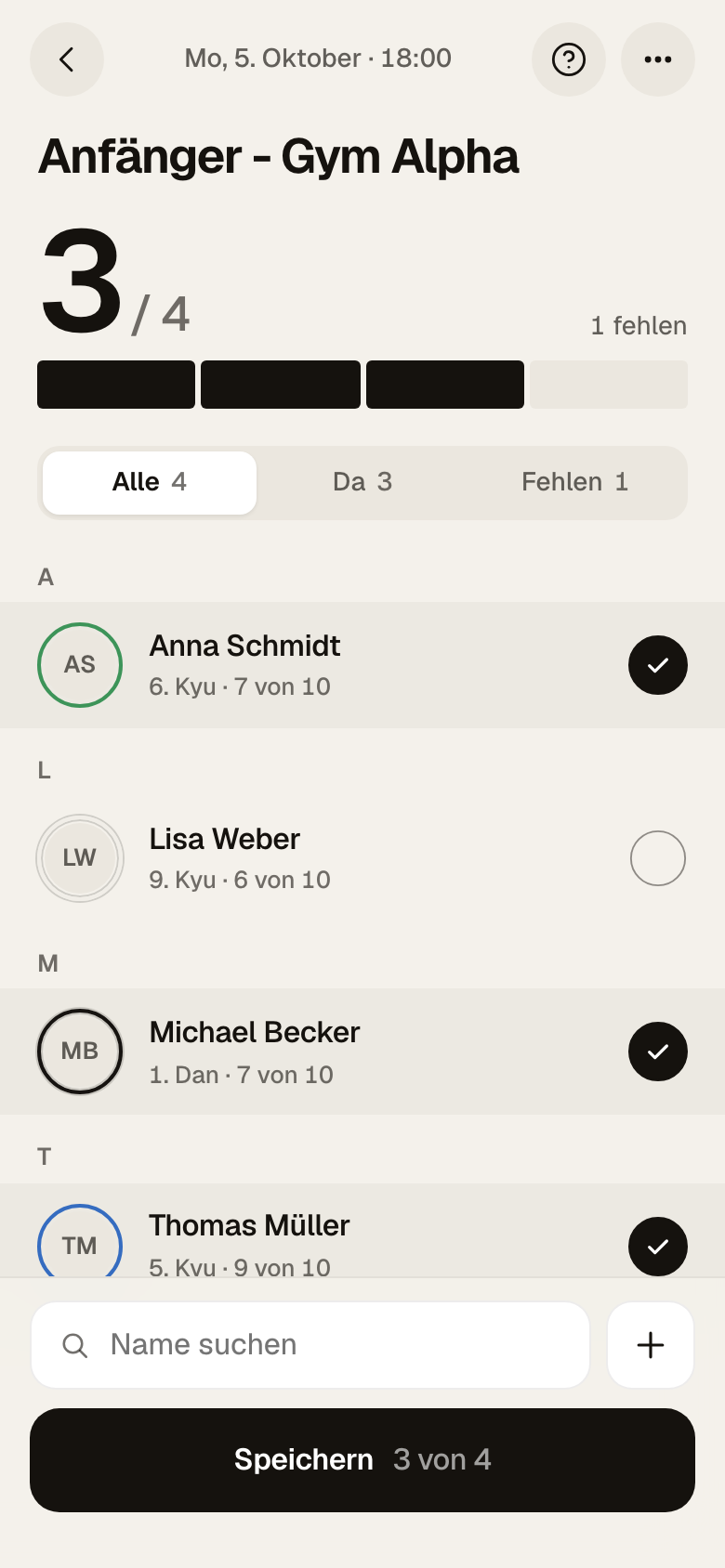
- Oben: die Zahl der Anwesenden und der Gruppengröße, zum Beispiel „3 / 4“, und wie viele fehlen.
- Filter Alle / Da / Fehlen: zeigt alle, nur die Anwesenden oder nur die Fehlenden.
- Unter jedem Namen: der Grad und wie oft die Person bei den letzten 10 Trainings da war, zum Beispiel „7 von 10“.
- Farbiger Ring: die Gürtelfarbe, falls eingetragen.
- Name suchen: findet Personen in großen Gruppen schnell.
- Das Plus daneben: legt eine neue Person an, siehe Neuen Teilnehmer im Training hinzufügen.
Weitere Aktionen
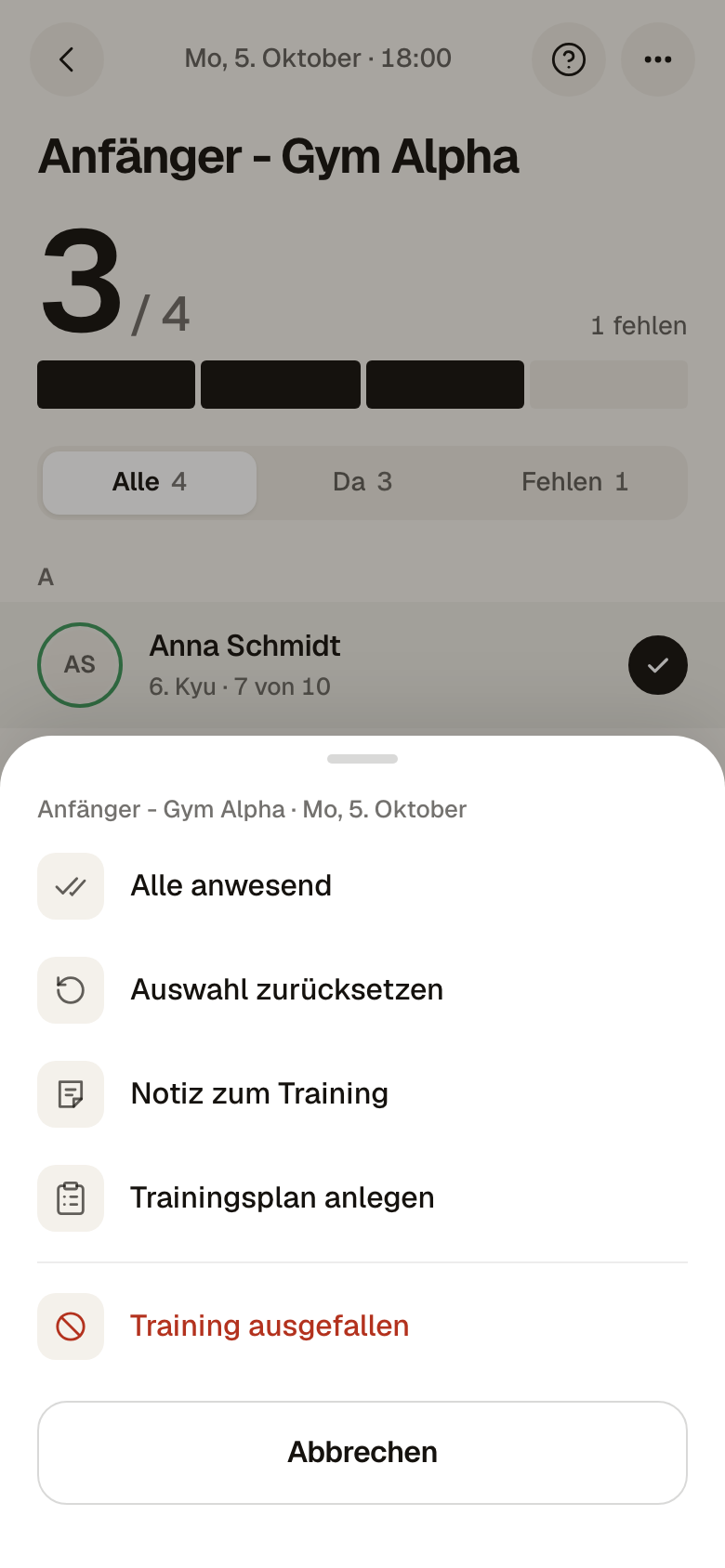
Über die drei Punkte oben rechts erreichst du:
- Alle anwesend – hakt alle Personen auf einmal ab.
- Auswahl zurücksetzen – nimmt deine noch nicht gespeicherten Änderungen zurück.
- Notiz zum Training – eine kurze Notiz (bis 255 Zeichen), zum Beispiel „Gürtelprüfung vorbereitet“, siehe Notiz zum Training.
- Trainingsplan – Übungen für dieses Training planen, siehe Trainingsplan erstellen.
- Training ausgefallen – siehe Training als ausgefallen markieren.
Nicht vergessen: Speichern
Die Haken werden erst mit Speichern übernommen. Verlässt du die Seite vorher, fragt GroupPilot nach: Verwerfen oder Speichern und zurück.
Gut zu wissen
- Du kannst beliebig oft speichern, zum Beispiel wenn jemand später kommt.
- Die Liste zeigt immer alle aktuellen Mitglieder der Gruppe, alphabetisch sortiert.
- Fehler kannst du später korrigieren, siehe Training nacherfassen oder korrigieren.