Teilnehmer zur Gruppe hinzufügen oder entfernen
Als Trainer stellst du selbst zusammen, wer zu deiner Gruppe gehört: Du holst Personen dazu, die schon im Verein erfasst sind, legst neue an oder entfernst Personen aus der Gruppe.
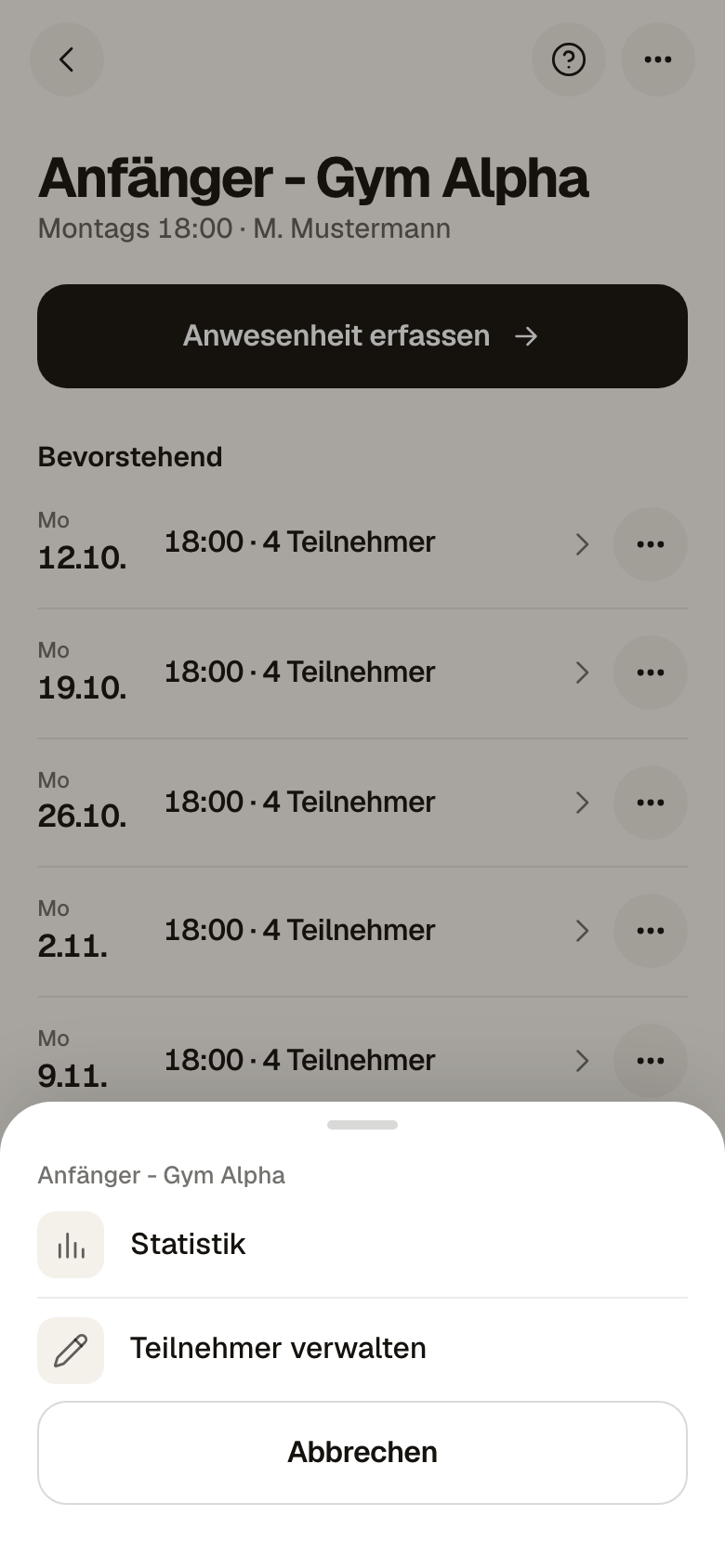
Seite „Teilnehmer verwalten“ öffnen
- Tippe unten auf Gruppen und dann auf deine Gruppe.
- Tippe oben rechts auf die drei Punkte.
- Wähle Teilnehmer verwalten.
Teilnehmer hinzufügen
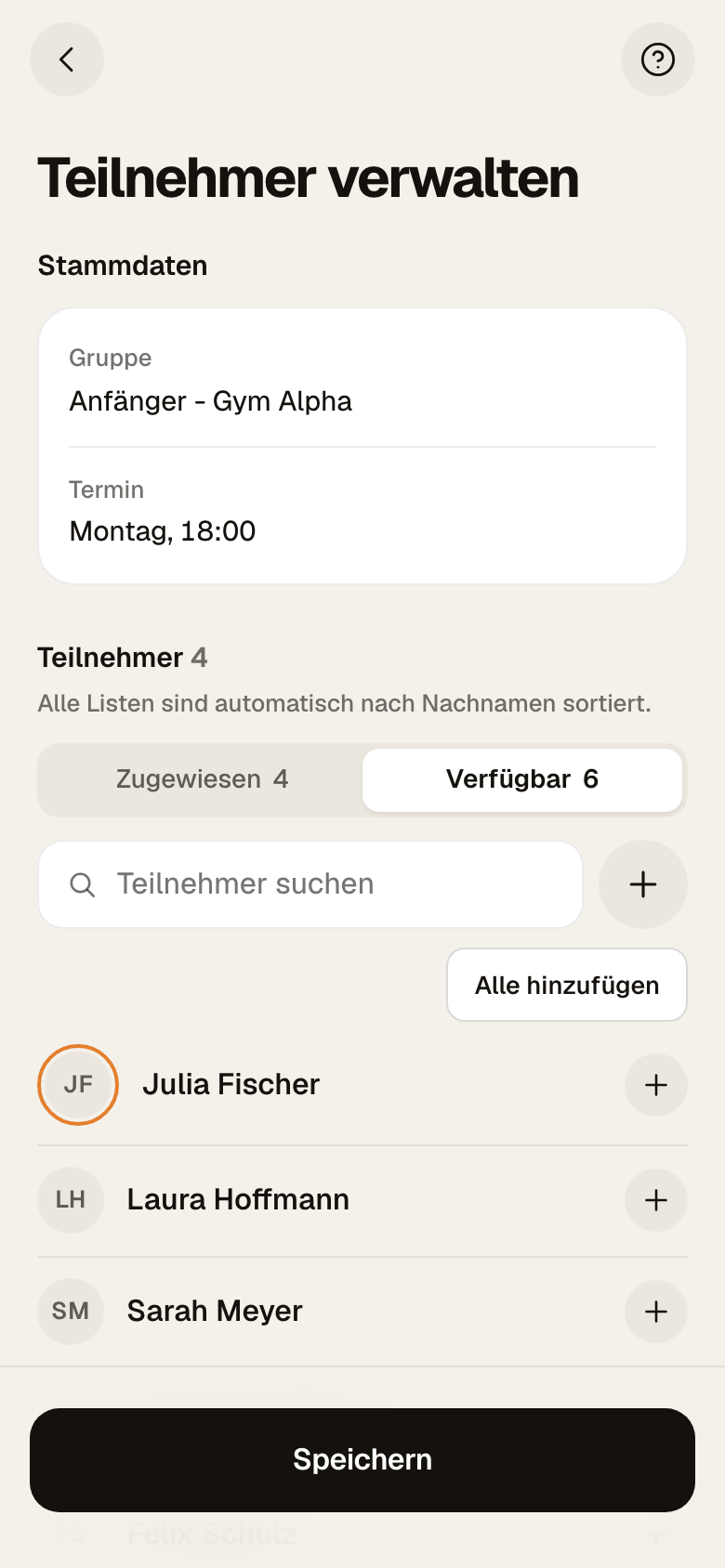
- Wechsle zum Reiter Verfügbar. Er zeigt alle Personen deines Vereins, die noch nicht in der Gruppe sind.
- Suche die Person mit Teilnehmer suchen, wenn die Liste lang ist.
- Tippe auf das Plus neben dem Namen. Mit Alle hinzufügen holst du alle angezeigten Personen auf einmal.
- Tippe auf Speichern.
Teilnehmer entfernen
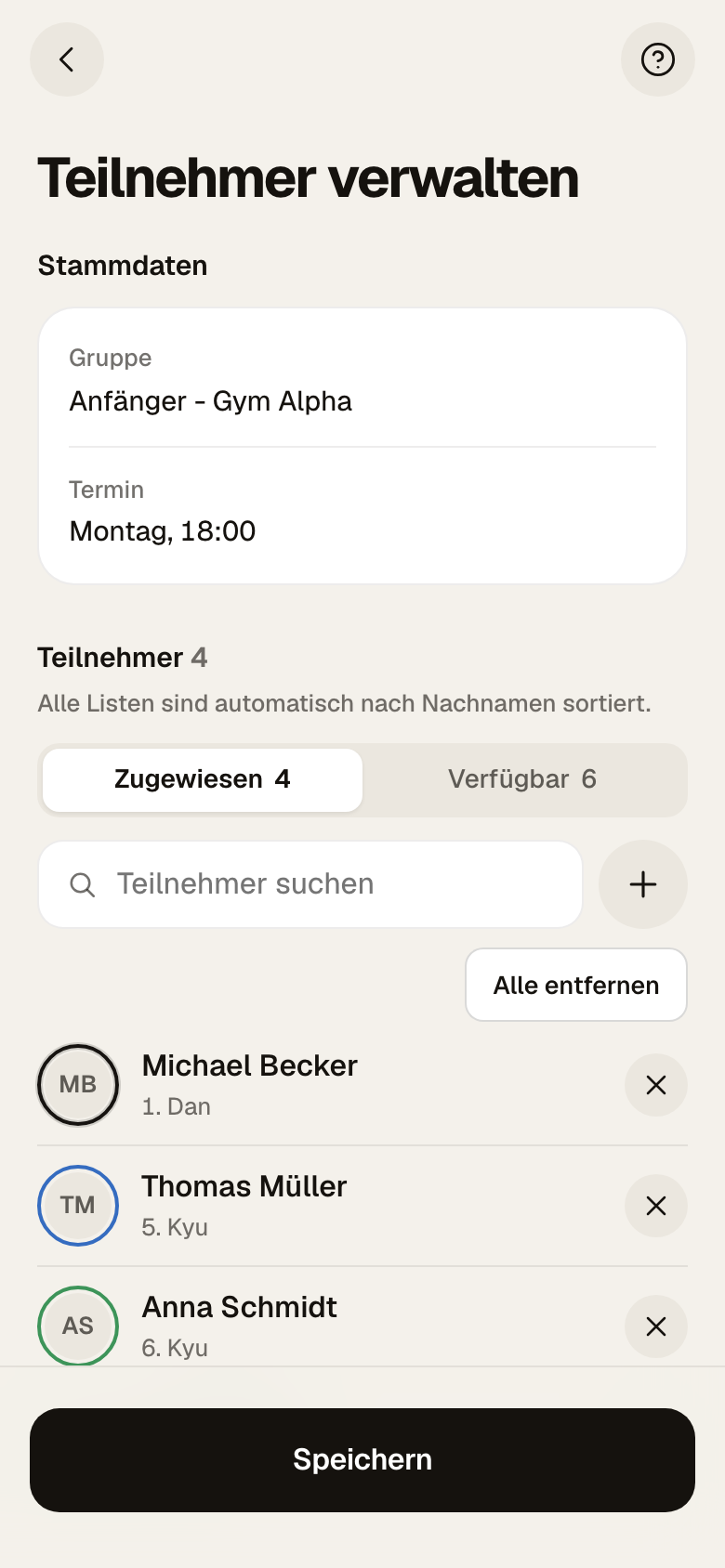
- Tippe im Reiter Zugewiesen auf das Kreuz neben dem Namen.
- Tippe auf Speichern.
Ganz neue Person anlegen
Ist die Person noch gar nicht im Verein erfasst, tippe auf das Plus neben dem Suchfeld. Gib Vorname, Nachname und optional Grad und Gürtel ein und tippe auf Anlegen und hinzufügen. Danach Speichern nicht vergessen.
Erst mit „Speichern“ übernommen
Hinzufügen und Entfernen gelten erst nach Speichern. Entfernst du alle Personen, fragt GroupPilot nach: Gruppe ohne Teilnehmer? – mit Trotzdem speichern bestätigst du.
Gut zu wissen
- Neue Mitglieder erscheinen sofort in der Anwesenheitsliste der Gruppe.
- Entfernte Personen verschwinden aus der Liste. Ihre bisherigen Anwesenheiten bleiben in der Statistik der Gruppe erhalten.
- Name, Wochentag, Uhrzeit und Trainer einer Gruppe ändern nur Admins.
- Am Computer stehen „Zugewiesen“ und „Verfügbar“ nebeneinander. Du kannst Namen dort auch zwischen den Listen ziehen.